Auf ein Neues befinde ich mich mit einem warmen Erfrischungsgetränk an meinem Schreibtisch, um eine weitere Etappe auf dem Weg zu meiner eigenen Website festzuhalten. Bis jetzt habe ich vieles neues gelernt. Natürlich wurden Fehler gemacht. Ob es die letzten Fehler bleiben. Wohl kaum. Aber genau diese Fehler lehren ja bekanntlich am meisten.
Kapitel 1: Die letzten Meter des ersten Semesters
Über die letzten 6 Monate habe ich mich im Rahmen meines Studiums „Online-Kommunikation“ mit vielen Fassetten des Online-Lebens beschäftigt. Nun befinden wir uns auf dem Endspurt und ich möchte mir heute die Zeit nehmen, um einer meiner Lieblingsfächer noch mal etwas mehr Zeit zu widmen. Im genauen meine ich das Multimedia-Seminar. Hier habe ich mich das erste Mal mit HTML und Web-Seiten beschäftigt. Es wurden die Rohen Basics vermittelt und wir haben am Ende eine Website mit „Anfänger“-HTML zusammengeschustert. Erste Dateiformate wurden eingefügt und das Aussehen habe ich in kurzen Befehlen über CSS gestalte. Einer meiner größten Nemesis waren Animationen. Um genauer zu sein <animateMotion> und <animateTransform>. Um einen Smily auf meiner Website zum Bewegen sollte einer dieser Beiden Tags genutzt werden. Generell wollte bei mir nur <animateMotion> funktionieren. Vielleicht werde ich auf meiner Reise noch mal herausfinden, warum nur <animateMotion> funktioniert hat.

Kapitel 2: Ein Wunsch
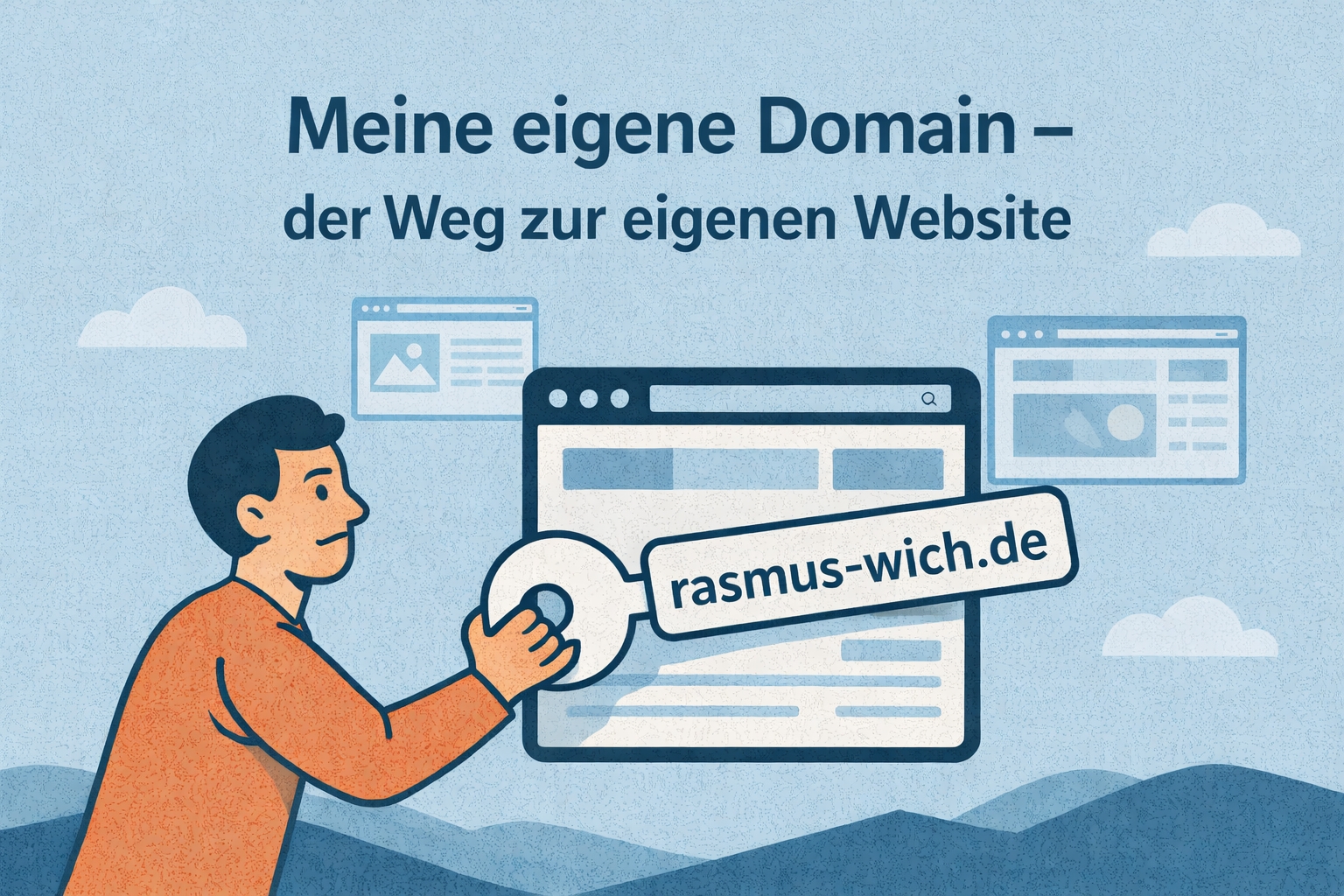
Schon früh in meinem Leben wurde mir mitgeteilt, dass für mich die Website Domain rasmus-wich.de reserviert wurde. Zu diesem Zeitpunkt hatte ich keine Ahnung, was man mit dieser Domain überhaupt anfangen sollte, geschweige denn, womit ich jener Domain/Website befüllen sollte. Die Antwort scheint so simpel wie genial. Alles, was ich möchte.
Da mir zum jetzigen Zeitpunkt immer noch nicht so klar ist was „Alles“ überhaupt bedeutet, habe ich mich dazu entschlossen erst mal klein anzufangen.
So beginnt meine Reise zur Website: „rasmus-wich.de“
Kapitel 3: Content-Management-System
Es gibt mehrere Möglichkeiten eine Website zu füllen. Man kann mit der Seitenbeschreibungssprache HTML die Seite von Scratch aufbauen und dann mir CSS das Aussehen modifizieren.
Dies ist einer der Möglichkeiten die ich in den letzten Blogbeiträgen genannt und bearbeitet habe.
Eine weitere Möglichkeit sind Content-Management-Systeme.
Diese spielt man auf seine Website auf und kann das in einem Vorgegebenen Rahmen seine Website im „Sandkasten“ Prinzip aufbauen. Es gibt verschiedene Blöcke/Widgets, welche frei auf der Website platziert, werden können um den eigenen „Content“ zu „managen“. Diese Variante ist die deutlich übersichtlichere. Vor allem für Anfänger.
Für mein heutiges Projekt habe ich mich für einen der Uhrgesteine und meist verbreiteten Varianten der Content-Management-Systeme entschieden:
WordPress

Kapitel 4: WordPress
WordPress läuft im Gegensatz zu HTML unter der Programmiersprache PHP. Nun haben wir am Anfang gelernt, dass HTML eine Seitenbeschreibungssprache ist, wohingegen PHP als Programmiersprache deklariert ist.
Programmiersprachen bietet neue Möglichkeiten Features einzubinden.
Um WordPress in einem kurzen Satz zusammen zu fassen:
„Man kann Beiträge erstellen, gestalten, kategorisieren und veröffentlichen.“
Alles an einem Ort, unter einem Content-Management-System zusammengefasst. Quasi eine Inhouse Lösung für alles, mit gewissen Einschränkungen. Von der Content-Creation bis hin zum Publishing.
Hört sich erst mal super an. Aber wie bekomme ich das den jetzt auf meine Website?
Kapitel 5: Die Grundlagen
Bis jetzt haben wir im Seminar alle Websiten immer Lokal gespeichert. Wir haben einen Ordner auf unserer eigenen Festplatte erstellt und in dieser Dateistruktur eine Datei mit dem Ende .html gespeichert. Das war unsere Basis. Diese Basis konnte auch Lokal über einen Browser angezeigt werden. In der URL konnte man genau sehen, wo und auf welcher Platte die Datei abgelegt war. In meinem Fall war es:
Jetzt sind wir uns aber alle „hoffentlich“ einig, dass so keine URL einer Website aussieht, die man über das Internet erreichen kann. Also kommen wir hier zur 2. Frage des heutigen Blogs. Wie bekomme ich denn jetzt meine Website mit dem Internet verbunden?
Kapitel 6: Der Server
Um die Frage klären zu können, wie man seine Webseite im Internet zur Schau stellen kann müssen wir die Frage klären, was denn dafür alles benötigt wird.
2 von 3 Sachen wurden schon erwähnt:
1. Domain
2. Inhalt
a. Content Management System
b. HTML/CSS
3. Server
Kommen wir zum ungelösten 3. Mysterium auf unserer Reise.
6.1 Der Server
Was sich erstmalig sehr unheimlich anhört ist auch nur ein weiterer Schritt auf der Reise zur eigenen Website. Auch hier gibt es mehrere Möglichkeiten das ganze anzugehen.
Die meisten Domainanbieter, die einem die URL verkaufen/reservieren, bieten im gleichen Atemzug auch an die Website auf ihren eigenen Servern zu hosten. Dies kommt meist als Kombo-Deal getarnt um die Ecke und verspricht einen nicht grade geringen Preisvorteil für „meist“ die ersten Monate bis Jahr.
Selbst WordPress bietet eine Inhouse Lösung zum Hosten der eigenen Domain an.
Ob und wie gut diese Lösungen performen kann ich leider nicht bewerten, da ich das große Privileg besitze auf einem Privat-gekauft/gemieteten Server hosten zu dürfen.
Der Partner-in-Crime für dieses Vorhaben heißt: „Hetzner.de“

Hetzner ist ein Unternehmen aus Deutschland, bei dem man sich Server anmieten kann. Über diese Server kann man dann auch seine Website hosten.
Wir haben im Seminar gelernt, dass man eine Dateistruktur braucht. In welcher man seine HTML-Datei und weitere Medienformate ablegen kann. Diese Dateistruktur sollte von der Website, für den Schutz von eventuell anderen auf dem gleichen Server abgelegten Dateien, sich nur nach „unten“ öffnen und ausschließlich Unterordner einsehen.
Kapitel 7: Die Installation
Die Installation von WordPress kann man in kleiner Unterkapitel aufteilen. Grob gesagt benötigt man dafür:
1. Domain (rasmus-wich.de)
2. Web-Host auf dem PHP sowie eine MySQL-Datenbank läuft (Hetzner)
3. FTP-Client
Domain ist reserviert, Web-Server mit MySQL-Datenbank ist eingerichtet. Kommen wir zum FTP-Client.
7.1 FTP-Client
Einen Server zu haben ist ein guter Anfang. Mit dem Server kommunizieren zu können stellt die nächste Hürde.
Hierfür benutzt man ein FTP-Client.
In meinem Fall „FileZilla“.

Der FTP-Client läuft auf dem File-Transfer-Protokoll. Wie der Name unschwer vermuten lässt, kann man über dieses Protokoll Dateien verschicken und so von seinem PC-Dateien auf den Server schicken.
Wofür brauche ich das?
Um WordPress auf dem Server installieren zu können muss ich die bei WordPress heruntergeladenen Datei zu meinem Server schicken, um sie dort dann entpacken und installieren zu können. Den Installation-Prozess detailliert aufzuschreiben, würde den Rahmen dieses Blogbeitrages sprengen. Kurz gesagt: es gibt zuhauf Tutorials im Internet. Da findet sich für jeden etwas. 😉
Gesagt, getan!
Kapitel 8: WP-Admin-Login
Meine Website erblickt das Licht der Welt. Endlich!
Nach dem Erfolgserlebnis, dass die eigene Arbeit endlich Früchte trägt, kommt man aber relativ schnell wieder zur Ernüchterung.
Man befindet sich erneut am Boden einer noch viel größeren Mauer. Nun hat man zwar eine Website. Mit Content befüllt ist sie aber noch lange nicht. Um einen Startpunkt zu finden, schaue ich mir meine Website erst einmal an.
Also besuche ich „rasmus-wich.de“ zum ersten Mal.
Was mir auf meinem Bildschirm angezeigt wird, kann man noch nicht wirklich eine eigene Website nennen. Da hier zum jetzigen Zeitpunkt ausschließlich ein Platzhalter aufgespielt ist.
Um meine Website bearbeiten zu können muss ich mich ins Backend einloggen.
Aus „rasmus-wich.de“ wird „rasmus-wich.de/wp-admin“.
Mit meinen bei der Installation festgelegten Login-Daten kann ich mich einloggen und sehe das Dashboard von WordPress.

Kapitel 9: Dashboard
Auf dem Dashboard wird man erst mal mit einigen Widgets bombardiert. Wirklich brauchen tut man aber fast keins davon. Also miste ich erstmal aus.
Was für den Anfang wichtig ist und vollkommen Ausreichen sollte, sind Aussehen und Inhalt. Alles darüber hinaus kann erstmal etwas warten.

9.1 Inhalt
Um das Aussehen anpassen zu können benötigt es erstmal etwas Inhalt. Hierfür habe ich meine ersten beiden Blogbeiträge zum Thema: „Mein Weg zur eigenen Website“ aufgespielt und in WordPress eingefügt. Weitere Content soll später noch kommen. Hier widme ich mich jetzt aber erstmals den Basics.
Auch habe ich meine Sozials verlinkt. Etwas Eigenwerbung hat noch keinem geschadet. 😉


9.2 Aussehen
Kommen wir nun zu einem Punkt, dem ich neben meinem Inhalt am meisten Aufmerksamkeit zukommen habe lassen.
Unter WordPress kann man mit Themes das gesamte Aussehen seiner Website ändern. Themes verstehen sich als Vorgefertigte Templates, aus denen man frei auswählen kann. Die meisten Templates haben ihren individuellen Look, vereinen aber Basic Features von WordPress. Hier steht der Kreativität nichts im Wege und man kann auch seine eigenen Templates bauen. Wichtig zu erwähnen wäre nur: Nicht alles ist kostenlos. Wobei man klar sagen muss, dass auch die Free-2-Use-Themes einiges zu bieten haben. Vor allem wenn man die Website nutzen möchte, um dort seinen eigenen Blog zu hosten. Ich benutze Twenty-Twenty-Three.

9.3 Nice-To-Know
Wenn man sich über das Aussehen unterhält, muss man noch auf die ein oder andere Wichtige Option hinweisen. Generell hat man nach der Installation eine sehr rudimentäre Version einer Website und es haben sich über die letzten Jahre ein paar Nice-To-Have Features herauskristallisiert. So sollte man sich anschauen wie WordPress die eigene URL (Permalink-Struktur) anzeigt und ob man ein Website-Icon haben möchte?!
All das ist nicht Überlebensnotwendig, aber es sind nette Quality-of-Life-Improvements für potenzielle Website-Besucher. Und die will man ja nicht verärgern. 😉
Auch muss ein rechtlich-sicheres Impressum vorhanden sein. Das Impressum bekommt man meist als „Gratis“ (im Gegenzug zur eigenen E-Mail-Adresse) Variante vorgefertigt im Internet.
Kapitel 10: Die Zukunft
Was ich in Zukunft mit meiner Website noch so alles anfangen möchte, steht zum jetzigen Zeitpunkt noch in den Sternen. Ich habe die ein oder andere Idee. Dennoch sollte auch für mich gelten, das vorhandenen erst mal weiter auszubauen und generell meine Website mit Inhalt zu füllen.
Die Letzen Worte meines Blogbeitrages möchte ich wie immer einem großen Denker unsere Weltgeschichte widmen, welche mich in letzter Zeit auf Trab gehalten hat:
Carpe diem : Nutze den Tag ~ Quintus Horatius Flaccus
Schreibe einen Kommentar